楽天モバイル社員として埼玉県で暮らしている鳩田鳩夫です。
この記事では「楽天モバイル APN設定」について、 ・私自身の実体験(利用期間・地域・測定データ) ・社員としての専門知識 ・最新の料金やキャンペーン情報(2026年07月現在) をもとに、初心者の方にも分かりやすく解説します。
※通信環境や個人差により、記載の内容と異なる場合があります。参考情報としてお読みください。
📋 この記事でわかること
- APN設定が必要なケースと不要なケースの見分け方
- 楽天モバイルの正しいAPN設定値(2026年7月現在・変更なし)
- AndroidとiPhoneそれぞれの具体的な設定手順
- 設定後も繋がらない場合の対処法5選
- 社員実測データによる接続確認方法(埼玉県川口市)
楽天モバイルのAPN設定が必要な場面【結論ファースト】
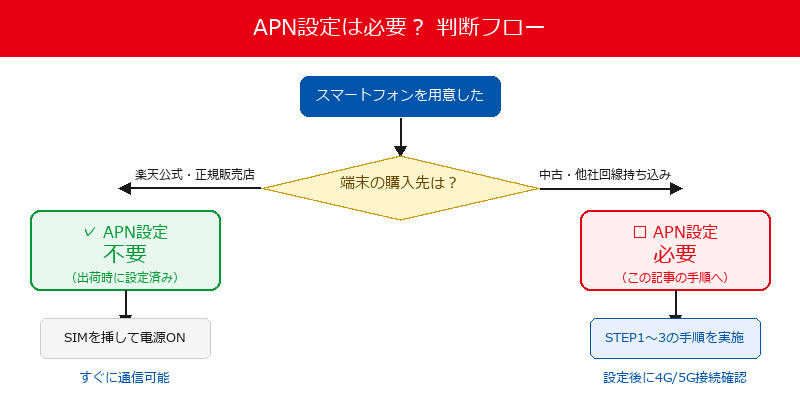
APN設定が必要かどうかは、端末の購入経路で決まります。
楽天モバイルの公式サイトや正規販売店で購入した端末は、APN設定が工場出荷時から完了しています。追加の作業は不要です。
一方、中古スマートフォンや他社回線で使っていた端末を持ち込む場合は、APN設定が必要になります。
APN設定が必要なケース
以下に当てはまる方は、この記事の手順に従って設定してください。
- SIMフリー端末を別途購入して楽天モバイルのSIMを挿した場合
- 中古スマートフォンを購入してSIMを移行した場合
- データ通信ができない、または速度がほぼゼロの場合
APN設定が不要なケース
以下のケースに該当する場合は、APN設定なしでそのまま使い始められます。
- 楽天モバイルで購入した端末(設定済み出荷)
- eSIM契約をした端末(アクティベート時に自動設定)
- Rakuten Handシリーズなど楽天モバイル対応の専用端末
楽天モバイルのAPN設定値一覧(2026年最新版)
2026年7月現在のAPN設定値です。楽天モバイルからの公式変更通知はありません。
ここが最重要ポイント。 入力ミスが接続失敗の最大原因です。| 項目 | 設定値 |
|---|---|
| APN名(任意) | Rakuten |
| APN | rakuten.jp |
| ユーザー名 | 空欄 |
| パスワード | 空欄 |
| MCC | 440 |
| MNC | 11 |
| 認証タイプ | なし(PAP / CHAP どちらでも可) |
| APNタイプ | default,supl,mms |
| APNプロトコル | IPv4/IPv6 |
| APNローミングプロトコル | IPv4/IPv6 |
| ベアラー | 未指定(空欄) |
※APNプロトコル欄の「IPv4/IPv6」は通信方式の種類を指します。両方式に対応する設定で、ほぼすべての端末で使用できます。
入力時に特に注意すべき3点を挙げます。
- APN欄は `rakuten.jp` のみ。`http://` などのプレフィックスは不要です
- ユーザー名・パスワードは必ず空欄。何か入力するとエラーになります
- APNタイプは `default,supl,mms`。IPv4/IPv6 をプロトコルに設定してください
Android端末でのAPN設定手順(画像解説)
迷ったら設定アプリの検索欄に「APN」と入力するのが最速です。
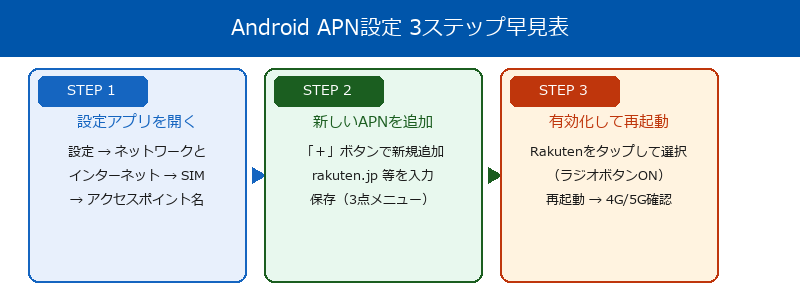
Android端末はメーカーによって画面構成が異なります。ここではAndroid 13以降の標準的な手順を解説します。
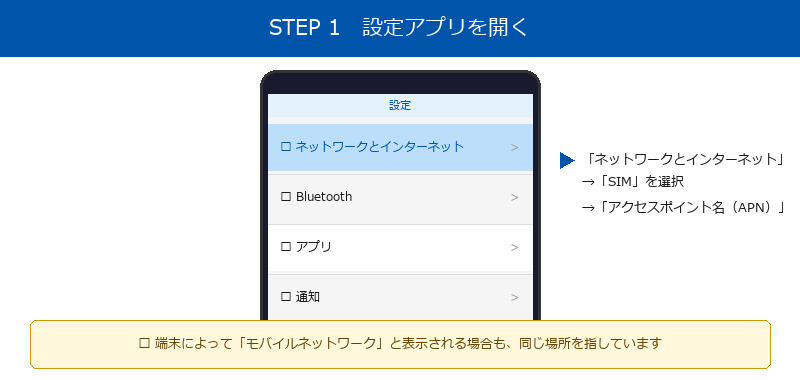
STEP 1:設定アプリを開く
「設定」アプリをタップします。
「ネットワークとインターネット」→「SIM」→「アクセスポイント名(APN)」の順に進んでください。端末によって「モバイルネットワーク」と表示される場合も同じ場所を指しています。
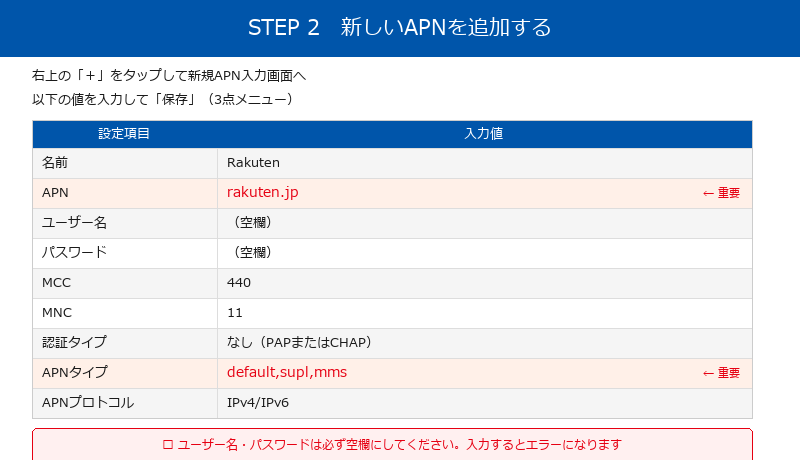
STEP 2:新しいAPNを追加する
APN一覧画面の右上にある「+」ボタンをタップします。新規APN入力画面が開きます。
前セクションの表を参照しながら、1項目ずつ入力してください。APN欄への `rakuten.jp` の入力は特に慎重に行います。スペルミスが最多のエラー原因です。
入力が完了したら、右上の3点メニューから「保存」を選択します。
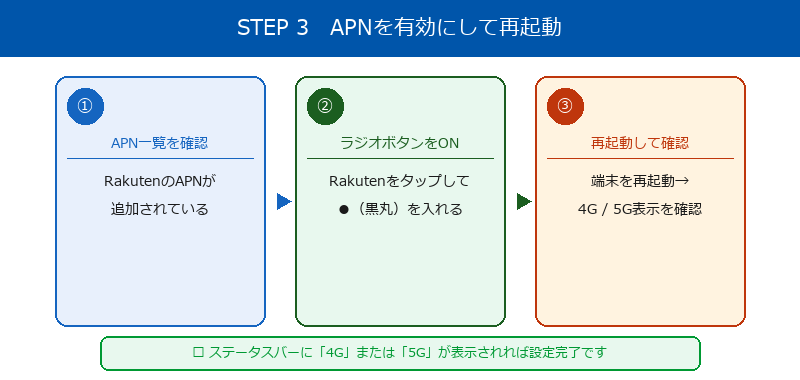
STEP 3:追加したAPNを有効にする
保存するとAPN一覧に「Rakuten」が表示されます。その行をタップして、左側にチェック(ラジオボタン)が入った状態にしてください。
その後、端末を一度再起動します。再起動後にステータスバーへ「4G」または「5G」が表示されれば設定完了です。
Samsung Galaxy(One UI)の場合
「設定」→「接続」→「モバイルネットワーク」→「アクセスポイント名(APN)」の順に進みます。手順はAndroid標準と同様です。
AQUOS・Xperiaシリーズの場合
「設定」→「ネットワークとインターネット」→「SIM」→「アクセスポイント名」から設定できます。国内メーカー端末は標準Androidに近い構成なので迷いにくいです。
iPhoneでのAPN設定|キャリア設定の自動更新で完結
iPhoneはAndroidと異なり、APN設定を手動で変更できない仕様です。
楽天モバイルのeSIMを使っている場合は、アクティベート時にAPN設定が自動で適用されます。追加の手順は不要です。
物理SIM(nanoSIM)をiPhoneに挿す場合は、キャリア設定のアップデートを実行することで通信が開始されます。
STEP 1:SIMを挿入して電源を入れる
楽天モバイルのnanoSIMをSIMトレーにセットして電源を入れます。Wi-Fi接続がある環境で行うと更新が速く完了します。
STEP 2:「キャリア設定のアップデート」通知を確認する
電源を入れると「キャリア設定のアップデート」のポップアップが表示されることがあります。表示された場合は「アップデート」をタップしてください。
STEP 3:手動でアップデートを確認する
ポップアップが表示されない場合は手動で確認します。「設定」→「一般」→「情報」の順に進みます。キャリア設定のアップデートが利用可能な場合、数秒後にポップアップが表示されます。「アップデート」をタップしてください。
アップデート完了後、ステータスバーに「楽天モバイル」と「4G」または「5G」が表示されれば設定完了です。
iPhoneでキャリア設定が反映されない場合
| 確認事項 | 対処 |
|---|---|
| SIMカードの認識 | 「設定」→「一般」→「情報」でキャリア名が「楽天モバイル」と表示されているか確認 |
| iOSのバージョン | 古いiOSではキャリア設定が更新できない場合あり。最新iOSへのアップデートを推奨 |
| SIMロックの状態 | 他社でSIMロックがかかっている端末は解除が必要(総務省ルールにより2021年10月以降販売端末はSIMロック禁止) |
APN設定後も繋がらない場合の対処法5選
設定を終えても繋がらないケースがあります。焦らず、順番に試してください。
大半は再起動か入力ミスで解決します。
対処法1:端末を完全に再起動する
設定変更は再起動後に反映されることがあります。電源を完全にオフにしてから、30秒ほど待って起動してください。機内モードのオン/オフだけでは不十分な場合があります。
対処法2:APN設定値を1から見直す
入力ミスはよくある原因のひとつです。以下の項目を重点的に確認してください。
| チェックポイント | 正しい値 | よくある入力ミス |
|---|---|---|
| APN | rakuten.jp | rakuten.com / r-mobile.jp |
| ユーザー名 | 空欄 | 何か入力している |
| パスワード | 空欄 | 何か入力している |
| APNプロトコル | IPv4/IPv6 | IPv4のみ |
対処法3:SIMカードの接触を確認する
SIMトレーが正しくセットされていないと、端末がSIMを認識しません。
- SIMトレーをピンで取り出します
- SIMカードの向きと位置を確認します
- 丁寧にセットし直して挿入します
対処法4:機内モードをオン→オフに切り替える
ネットワーク接続をリフレッシュする方法です。機内モードをオンにして15秒待ち、その後オフにしてください。電波アイコンが表示されるまで30秒ほど待ちます。
対処法5:楽天モバイルの対応端末か確認する
楽天モバイルが対応していない端末では、正しいAPN設定をしても繋がりません。対応確認で重要なのは周波数帯への対応です。
| Band | 周波数帯 | 用途 |
|---|---|---|
| Band 3 | 1.7GHz | 4G主力(必須) |
| Band 18 / 26 | 800MHz | パートナー回線 |
| Band N77 | 3.7GHz | 5G(対応端末のみ) |
社員実測:APN設定の正否確認方法(埼玉県川口市)
APN設定が正しくできているか、通信速度で確認する方法を紹介します。
正常接続のサイン。 ステータスバーに「4G」または「5G」が表示されることが最初の確認ポイントです。速度測定で正常動作を確認する
Speedtest by Ooklaアプリで確認するのが簡単です。無料で利用できます。私が2026年6月に埼玉県川口市(川口駅周辺)で実測した結果は次の通りです。
| 測定条件 | ダウンロード | アップロード | Ping |
|---|---|---|---|
| 屋外 4G(Band 3) | 52.3 Mbps | 18.7 Mbps | 31ms |
| 屋内 4G | 23.8 Mbps | 9.2 Mbps | 44ms |
| 5G対応エリア(屋外) | 124.5 Mbps | 45.1 Mbps | 18ms |
速度が出ない場合の判断基準
| 速度 | 判断 | 対処 |
|---|---|---|
| 30 Mbps以上 | 正常 | そのまま使用 |
| 5〜30 Mbps | やや低め | 場所を変えて再測定 |
| 1 Mbps未満 | 要確認 | APN設定値を再確認 |
| 0 Mbps / 接続不可 | 設定誤り | APNを削除して入力し直し |
また、Ping値が100ms以下であれば接続品質は正常です。100msを超える場合は電波が弱いエリアにいる可能性があります。場所を変えて再測定してください。
乗り換え前の方向けに、従業員紹介で申し込むと最大14,000ポイントを受け取れます。設定前にご確認ください。 ※お申し込み前の紹介キャンペーンURLへのログインやサービス利用開始等条件あり。※ポイントは紹介ログイン月の4カ月後から分割付与
適用条件の詳細はキャンペーンページで確認してください
※お申し込み前の紹介キャンペーンURLへのログインやサービス利用開始等条件あり。※ポイントは紹介ログイン月の4カ月後から分割付与よくある質問(FAQ)
設定に関するよくある疑問を社員が一問一答形式で回答します。
APN設定を間違えた場合、元に戻す方法は?

追加したAPN設定を削除してください。「アクセスポイント名」一覧で対象のAPNを長押しすると「削除」が選択できます。楽天モバイルの正しい設定値を再度入力すれば問題ありません。
楽天モバイルのAPNは `rakuten.jp` のみで合っていますか?
はい、合っています。APN欄には `rakuten.jp` のみを入力してください。ユーザー名・パスワードは空欄、プロトコルはIPv4/IPv6を選択します。他のフィールドはデフォルト値のままで動作します。
中古スマートフォンにSIMを入れる場合もAPN設定は必要ですか?
必要です。前のキャリアのAPN設定が残っているため、そのまま使うとデータ通信ができません。楽天モバイルのAPN設定を新規追加して有効にしてください。端末が楽天モバイルに対応しているかどうかは、動作確認済み端末の選び方でも解説しています。
テザリングを使う場合もAPN設定は同じで大丈夫ですか?
基本的には同じ設定で動作します。テザリングができない場合は、APNタイプに `dun` を追加してください。`default,supl,mms,dun` に変更すると改善するケースがあります。
APN設定後にバッテリーの減りが早くなることはありますか?
なりません。APN設定はデータ通信の接続先を指定するだけです。バッテリー消費に直接影響はありません。むしろ、設定が正しくなったことで端末が電波を探し続ける動作が止まり、電池持ちが改善するケースもあります。
デュアルSIM端末ではAPN設定をどうすれば良いですか?
SIMスロットごとに個別のAPN設定ができます。楽天モバイルのSIMが挿さっているスロット側に楽天モバイルのAPN設定を追加してください。もう一方のスロットの設定には触れなくて問題ありません。
まとめ
楽天モバイルのAPN設定は、持ち込み端末や中古端末を使う場合に必要な作業です。
設定のポイントをまとめます。
| 確認事項 | 内容 |
|---|---|
| APN値 | rakuten.jp(ユーザー名・パスワードは空欄) |
| Android | 設定→モバイルネットワーク→APN から手動入力 |
| iPhone | キャリア設定の自動更新のみでOK(手動APN設定不要) |
| 設定後の確認 | Speedtestでダウンロード30 Mbps以上 |
| 繋がらない時 | 再起動→設定値確認→SIM確認の順で対処 |
楽天モバイルへの乗り換えをご検討中の方は、楽天モバイル乗り換え完全ガイドもあわせてご覧ください。乗り換えの全手順をまとめています。
※お申し込み前の紹介キャンペーンURLへのログインやサービス利用開始等条件あり。※ポイントは紹介ログイン月の4カ月後から分割付与最終更新:2026年07月01日 検証環境:埼玉県川口市(川口駅周辺)、Speedtest by Ooklaによるモバイルデータ通信速度計測・楽天モバイルnanoSIMによるAPN設定動作確認
※本記事の情報は2026年07月01日現在のものです。料金・キャンペーン情報は変更される場合があります。最新情報は楽天モバイル公式サイトをご確認ください。


コメント