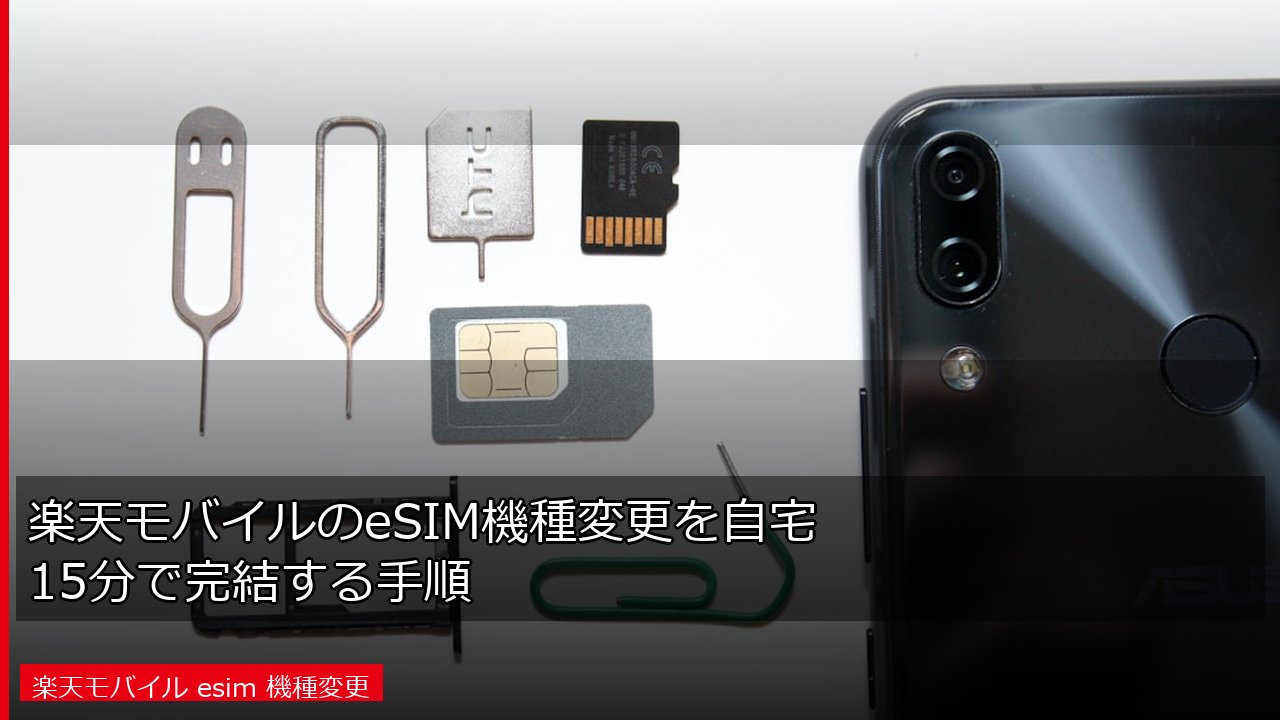
楽天モバイルで働いている、埼玉県在住の鳩田鳩夫です。
この記事では「楽天モバイル esim 機種変更」について、
・私自身の実体験(利用期間・地域・測定データ)
・社員としての専門知識
・最新の料金やキャンペーン情報(2026年07月現在)
をもとに、初心者の方にも分かりやすく解説します。
※記載内容はあくまで参考情報です。効果・結果は利用環境によって変わります。
先月、埼玉県川口市の自宅でPixel 8からXiaomi 15へ機種変更しました。社員なので手順は頭に入っているつもりでしたが、実際にやると1カ所つまずきました。eSIM再発行の承認SMSが旧端末に届くことを忘れ、先に旧端末を箱にしまってしまったのです。
慌てて箱から出して事なきを得ましたが、「旧端末は最後まで手元に置く」という基本を社員の私が飛ばしかけた事実に苦笑しました。マニュアルを作る側でも、実作業では抜けが出るものです。
もう1つ驚いた発見があります。再発行申請からXiaomi 15で電波をつかむまで、川口市の自宅で計測してわずか約12分でした。ショップの来店予約が取れず数日待つことを考えると、自宅完結のeSIM移行は圧倒的な時短。この記事では、私の失敗も含めた「抜けのない手順」をチェックリスト形式でお伝えします。
📋 この記事でわかること
- 楽天モバイルのeSIM機種変更が手数料0円・自宅15分で完結する理由
- Android端末間の機種変更5ステップ(画面操作レベルで解説)
- 再発行手続きの本人確認(旧端末でのSMS認証)でつまずかないための注意点
- 開通確認の方法と、埼玉県川口市での移行前後の速度実測データ
- 旧端末を初期化してしまった場合など、つまずきがちなトラブルの対処法
楽天モバイルのeSIM機種変更は「再発行」で自宅完結します
楽天モバイルのeSIM機種変更は、my 楽天モバイルからeSIMを再発行するだけです。ショップに行かず、自宅で完結します。再発行手数料は0円。SIMカードの差し替えが不要な分、物理SIMより手軽といえます。
全体の流れは3ステップ
作業の大枠を先に押さえておくと、途中で迷いません。
- 旧端末のデータをバックアップする
- my 楽天モバイルでeSIM再発行を申請する(旧端末でSMS認証)
- 新端末にeSIMプロファイル(回線情報を端末に書き込むデータ)をダウンロードする
私が川口市の自宅で計測した所要時間は、バックアップを除いて約12分でした。申請からプロファイル発行までの待ち時間は約3分。想像よりずっと短時間で終わります。
新しい端末が楽天回線対応かを先に確認する
機種変更前に、新端末が楽天回線対応製品かを必ず確認してください。楽天モバイル公式サイトの楽天回線対応製品ページで機種名を検索してください。「全ての機能がご利用いただけます」と表示されれば問題ありません。
対応状況の調べ方と非対応時のリスクは、楽天モバイル対応機種の確認方法と選び方で詳しく解説しています。
機種変更全体の流れ(物理SIM・eSIM共通)
楽天モバイルの機種変更は、SIMの種類にかかわらず次の4ステップで完了します。店舗に行く必要はなく、手数料も0円です。
| ステップ | 内容 | 所要時間の目安 |
|---|---|---|
| 1. 新しい端末を用意 | 楽天回線対応製品か事前確認 | — |
| 2. データ移行 | Googleアカウント・各種アプリの引き継ぎ | 30分〜 |
| 3. SIMの切り替え | eSIM: my 楽天モバイルで再発行/物理SIM: 差し替えのみ | 5〜15分 |
| 4. 開通確認 | 通話・データ通信・Rakuten Linkのテスト | 5分 |
物理SIMの場合は新端末に差し替えるだけで完了します(SIMサイズが合わない場合のみ再発行が必要)。eSIMの場合は再発行手続きが必要ですが、以降で解説する手順どおりに進めれば自宅で15分あれば完了します。
機種変更前の準備チェックリスト
eSIM機種変更の失敗原因は、手順ミスよりも準備不足がほとんどです。私の「旧端末を先にしまった」失敗も準備の抜けでした。作業前に次の4点を確認してください。
| チェック項目 | 内容 |
|---|---|
| データバックアップ | Googleアカウントでのバックアップ実行を確認 |
| 旧端末のSMS受信 | 再発行の認証SMSは旧端末に届く。手元に置き電源ON |
| 楽天ID・パスワード | 新端末でのログインに必要。事前にメモ |
| Wi-Fi環境 | eSIM開通前の新端末はモバイル通信不可。Wi-Fi必須 |
とくに注意したいのがLINEです。トーク履歴はGoogleドライブへのバックアップを済ませ、引き継ぎ設定をONにしてから作業してください。eSIMの移行自体をやり直せても、消えたトーク履歴は戻りません。
eSIM機種変更の手順5ステップ【Android】
手順は5ステップです。旧端末と新端末を両方手元に置いて始めてください。各ステップの画面操作まで具体的に記載します。
STEP1: 旧端末でmy 楽天モバイルを開く
my 楽天モバイルアプリを起動し、ホーム画面の「契約プラン」をタップします。画面を下にスクロールし、「各種手続き」内の「SIM再発行を申請する」を選びます。
STEP2: eSIMを選択して再発行を申請する
SIMタイプで「eSIM」を選択し、「再発行を申請する」をタップします。手数料は0円と表示されるので、そのまま確定してください。
2026年7月時点、私が実施した際の本人確認は旧端末へのSMS認証でした。移行時も、旧端末のPixel 8に届いた認証コードを入力して申請完了。認証方式は変更される場合があります。最新の手続きは楽天モバイル公式のSIM再発行ページで確認してください。
STEP3: 申請の承認を待つ
申請後、数分で「eSIMプロファイルダウンロードのお願い」という通知が届きます。私が川口市の自宅で申請した際は約3分で届きました。深夜帯は時間がかかる場合があります。
STEP4: 新端末でeSIMプロファイルをダウンロードする
新端末をWi-Fiに接続し、my 楽天モバイルアプリにログインします。ホームに表示される「開通手続きへ進む」をタップすると、eSIMプロファイルのダウンロードが始まります。完了まで1〜2分。画面を閉じずに待ちます。
STEP5: 開通を確認する
ステータスバーにアンテナ表示と「Rakuten」の表示が出れば開通完了です。旧端末のeSIMはこの時点で自動的に無効化されます。
開通確認と機種変更後にやること
開通後は「電話」「データ通信」の2つを必ずテストしてください。確認をせずに旧端末を初期化するのは危険です。
私がXiaomi 15への移行直後に川口市の自宅で実測した結果は次の通りです。
| 測定項目 | 旧端末(Pixel 8) | 新端末(Xiaomi 15) |
|---|---|---|
| 下り速度 | 118Mbps | 124Mbps |
| 上り速度 | 32Mbps | 35Mbps |
| 発信テスト | — | Rakuten Linkで正常発信 |
移行後に速度が極端に落ちる場合、APNの自動設定が完了していない可能性があります。楽天回線対応製品ならAPNは自動設定されますが、うまくいかない場合は楽天モバイルのeSIM初期設定の手順を参照してください。
データ通信はつながるのに遅いと感じる場合は、楽天モバイルが遅いときの原因と速度改善方法で切り分け手順を解説しています。
eSIM機種変更でつまずきやすいトラブルと対処法
トラブルの多くは「旧端末が使えない」か「新端末が圏外」の2パターンに集約されます。それぞれ対処法が異なります。
旧端末を初期化・下取りに出してしまった場合
旧端末でSMS認証を受けられないため、アプリからの再発行はできません。この場合は楽天モバイルのショップで本人確認書類を提示して再発行する方法が確実です。来店予約をしてから向かってください。
社員として率直にお伝えすると、この相談は本当に多いです。下取りの発送は、新端末の開通確認が終わってから。この順番だけ守れば防げるトラブルです。
新端末でアンテナが立たない・圏外になる場合
まず機内モードをON→OFFして電波をつかみ直します。改善しなければ端末を再起動してください。それでも圏外なら、モバイルネットワーク設定で「Rakuten」のSIMが有効になっているかを確認します。順番に試せば大半は解消します。
お得に楽天モバイルを始めるなら従業員紹介がおすすめ
機種変更を機に、ご家族の回線をまとめて楽天モバイルにする方も増えています。ご家族やご友人がこれから申し込むなら、従業員紹介キャンペーンの利用がお得です。
従業員紹介キャンペーンの特典(2026年07月現在):
・紹介された方:
– 乗り換えで14,000ポイント還元
– 新規ご契約で11,000ポイント還元
– Rakuten Turboご契約で7,000ポイント還元
※お申し込み前の紹介キャンペーンURLへのログインやサービス利用開始等条件あり。
※ポイントは紹介ログイン月の4カ月後から分割付与
適用条件の詳細は、リンク先のキャンペーンページで最新情報を確認してください。このページの紹介ボタン経由で申し込まないと、従業員紹介の特典は付与されません。
適用条件の詳細はキャンペーンページで確認してください
楽天モバイルのeSIM機種変更に関するFAQ
機種変更の相談でよく受ける質問をまとめました。
eSIMの機種変更(再発行)に手数料はかかりますか?

A. かかりません。my 楽天モバイルからの再発行は0円です。回数の制限も設けられていません。
機種変更中に電話やネットが使えない時間はどれくらいですか?
A. 再発行申請から新端末の開通までの間は通信できません。私が川口市で実測した際の不通時間は約10分でした。仕事の電話を受ける方は、時間帯に余裕を持って作業してください。
旧端末が故障して操作できない場合はどうすればいいですか?
A. SMS認証を受けられないため、アプリからの再発行はできません。楽天モバイルのショップで本人確認書類を提示して再発行してください。来店予約が確実です。
eSIMから物理SIMカードへの変更もできますか?
A. できます。my 楽天モバイルの「SIM交換」からSIMカードを選択して申請します。配送を待つ日数がかかる点だけeSIMと異なります。
どこから申し込めば14,000ポイントの特典が付きますか?
A. このページ内の紹介ボタンから申し込む必要があります。楽天モバイル公式サイトから直接申し込んでも、従業員紹介の特典は付与されません。
※お申し込み前の紹介キャンペーンURLへのログインやサービス利用開始等条件あり。
※ポイントは紹介ログイン月の4カ月後から分割付与
あわせて読みたい
まとめ:eSIM機種変更は「旧端末を手放す前」がすべて
楽天モバイルのeSIM機種変更は、再発行0円・自宅約15分で完結します。成功の鍵はただ1つ、開通確認が終わるまで旧端末を手元に残すこと。認証SMSの受信からバックアップのやり直しまで、旧端末が保険になります。
新しい端末での通信速度や設定の最適化は、本文中で紹介した設定ガイドもあわせて活用してください。
ご家族・ご友人の新規申し込みや乗り換えを検討中なら、下の紹介ボタンからの申し込みが必須です。このリンクを経由しないと従業員紹介の特典は付与されません。
※お申し込み前の紹介キャンペーンURLへのログインやサービス利用開始等条件あり。
※ポイントは紹介ログイン月の4カ月後から分割付与
最終更新:2026年07月08日
検証環境:埼玉県川口市(Pixel 8 → Xiaomi 15 のeSIM機種変更を実施。所要時間・通信速度を実測)
※本記事の情報は2026年07月08日現在のものです。料金・キャンペーン情報は変更される場合があります。最新情報は楽天モバイル公式サイトをご確認ください。
コメント